クリップボードを開く超簡単な方法を紹介 WindowsとMacの両方で使える便利テクニック完全ガイド
クリップボードを開く方法は、WindowsとMacで大きく異なりますが、どちらもわずか数秒で完了します。この記事では、クリップボードを開く超簡単なテクニックを、初心者にもわかるように詳しく解説します。ショートカットキーからサードパーティツールまで、幅広い方法をカバーしているので、すぐに実践できます。
クリップボードは、私たちのパソコン作業を支える身近な存在です。テキストや画像をコピーして、別の場所に貼り付ける。この基本的な操作を支えているのが、まさにクリップボードです。
しかし、クリップボードを開く方法を知らない人も少なくありません。「コピーした内容を確認したい」「過去にコピーしたものを再利用したい」——そんなときに役立つ知識を持っておくと、作業がぐっとスムーズになります。
このガイドでは、クリップボードを開く超簡単な方法を、WindowsとMacの両方について詳しく紹介します。ショートカットキーからサードパーティツールまで、初心者でもすぐに使えるテクニックをたくさんご紹介します。
Key Takeaways
- Windowsのクリップボードを開く方法:「Win + V」ショートカットやメモ帳を使えば、手軽にコピー履歴を確認できます。
- Macのクリップボードを開く方法:「Cmd + Shift + V」やプレビューアプリを使えば、簡単に貼り付けが可能です。
- クリップボードマネージャーの活用:無料ツールを使えば、複数のコピー履歴を管理でき、作業効率が大幅にアップします。
- よくあるミスと解決策:クリップボードが開けない原因と、その対処法を紹介しています。
- ワンクリックコピーのテクニック:マウスだけで完結する簡単な方法を解説。
- 両OS対応のベストプラクティス:WindowsとMacの両方で使える共通のコツをまとめました。
📑 Table of Contents
クリップボードとは? 基本を理解しよう
クリップボードとは、文字通り「紙切り」を意味する言葉です。パソコンでは、コピーしたデータを一時的に保管しておく場所のことです。テキスト、画像、ファイル——あらゆるデータを一旦クリップボードに保存し、別のアプリや場所に貼り付けることができます。
クリップボードを開く前に、まずこの仕組みを理解しておくと、より効果的に活用できます。
クリップボードの仕組み
コピー操作をすると、データはメモリ上の一時領域に格納されます。この領域がクリップボードです。貼り付けを行うと、クリップボード内のデータが目的の場所に転送されます。
重要なポイントは、クリップボードには通常、最後にコピーしたものしか保存されないということです。ただし、近年のOSではこの制限が変わってきています。
なぜクリップボードを開くことが重要なのか?
クリップボードを開くことで、以下のようなメリットがあります:
- コピーした内容の確認:ちゃんとコピーできたかをすぐにチェックできます。
- 複数のデータ管理:履歴を活用すれば、過去にコピーした複数のデータを使い分けられます。
- 作業効率の向上:何度も同じ内容をコピーし直す手間が省けます。
- トラブルシューティング:コピーできない問題の原因を特定しやすくなります。
Windowsでクリップボードを開く方法
Windowsユーザー向けに、クリップボードを開くさまざまな方法を紹介します。どれも簡単なので、ぜひ試してみてください。
方法1:ショートカットキー「Win + V」を使う
最も簡単でおすすめなのが、Win + Vのキー操作です。このショートカットを押すと、クリップボード履歴がポップアップで開きます。
手順:
- 任意のテキストや画像をコピーします(Ctrl + C)。
- コピーしたい場所に移動します。
- Win + Vを押します。
- クリップボード履歴が表示されるので、貼り付けたいものをクリックします。
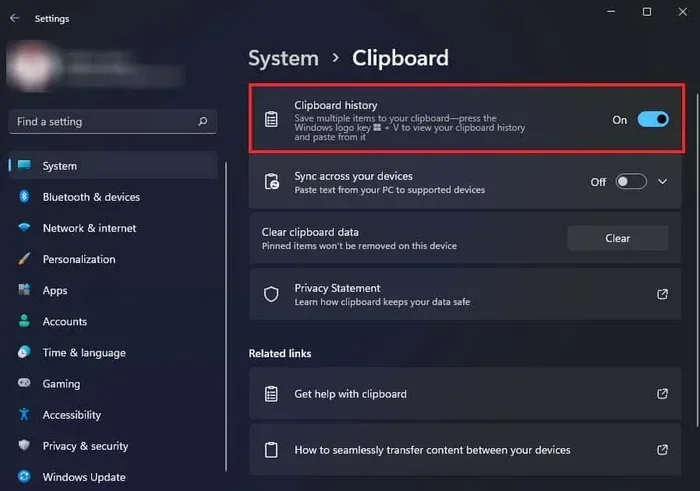
注意:この機能を初めて使う場合は、設定をオンにする必要があります。「設定」→「システム」→「クリップボード」から「クリップボード履歴」を有効にしましょう。
方法2:メモ帳で開く
少しレトロな方法ですが、メモ帳を使うとクリップボードを開くことができます。
手順:
- メモ帳を起動します。
- Ctrl + Vを押します。
- クリップボード内の最新データが貼り付けられます。
この方法は、コピーした内容を素早く確認したいときに便利です。
方法3:クリップボード履歴の設定を活用する
Windows 10以降では、クリップボード履歴という機能が標準で搭載されています。これにより、過去にコピーした複数のデータを一覧で確認できます。
設定手順:
- Win + Iで設定を開きます。
- システム→クリップボードに移動します。
- クリップボード履歴を「オン」にします。
設定後は、Win + Vでいつでも履歴にアクセスできます。固定機能を使えば、頻繁に使うデータを常にクリップボードに残しておくことも可能です。
方法4:コマンドプロンプトを使う上級者向けテクニック
少し技術的な方法ですが、コマンドプロンプトからクリップボードの内容を確認・操作することもできます。
clipコマンドを使えば、テキストをクリップボードに送ることができます。逆に、PowerShellを使えばクリップボードの内容を取得することも可能です。
この方法は、スクリプト作業や自動化を行うユーザーに向いています。
Windowsでクリップボードを開く際の注意点
クリップボードを開くときに、いくつか注意すべきポイントがあります:
- データの上限:クリップボード履歴は最大25件までです。
- 再起動でのクリア:PCを再起動すると、履歴は初期化されます。
- 同期機能:Microsoftアカウントに同期すれば、デバイス間でクリップボードを共有できます。
Macでクリップボードを開く方法
Macユーザー向けのクリップボードを開く方法も紹介します。Windowsと比べると選択肢は少ないですが、それでも便利なテクニックがあります。
方法1:「Cmd + Shift + V」で貼り付け形式を変更する
Macには標準で「クリップボード履歴」機能が搭載されていませんが、Cmd + Shift + Vを使うと、貼り付けの形式を変更できます。これにより、コピーした内容を異なるスタイルで貼り付けることが可能です。
SafariやMailなどのアプリで特に便利です。テキストの書式を保持せずに貼り付けたいときに役立ちます。
方法2:プレビューアプリで確認する
プレビュー(Preview)アプリを使えば、画像やPDFをクリップボードから確認できます。
手順:
- 画像をコピーします(Cmd + C)。
- プレビューアプリを開きます。
- Cmd + Nで新しいウィンドウを開きます。
- Cmd + Vで貼り付けます。
この方法は、コピーした画像をすぐに確認したいときに最適です。
方法3:ターミナルでクリップボードを操作する
Macのターミナルを使えば、コマンドラインからクリップボードを操作できます。
pbpasteコマンドでクリップボードの内容を表示できますし、pbcopyコマンドでテキストをクリップボードに送ることができます。
例えば、以下のコマンドをターミナルに入力するだけです:
pbpaste
これだけで、クリップボード内の最新テキストが画面に表示されます。
方法4:サードパーティツールを活用する
Macでも、サードパーティのクリップボードマネージャーを使えば、クリップボードを開くのがさらに便利になります。有名なツールには以下のようなものがあります:
- CopyClip:無料で使える軽量なクリップボードマネージャー。
- Maccy:オープンソースのツールで、軽快に動作します。
- Raycast:パワーユーザー向けのランチャー兼クリップボードマネージャー。
これらのツールを導入すれば、複数のクリップボード履歴を一覧で確認でき、必要なものをワンクリックで貼り付けられます。
クリップボードマネージャーとは? 効率を上げるツール
クリップボードマネージャーとは、クリップボードの機能を拡張してくれるソフトウェアのことです。標準のクリップボードでは1つのデータしか保存できませんが、マネージャーを使えば複数の履歴を管理できます。
クリップボードマネージャーのメリット
- 複数データの保存:何度もコピーした内容を一覧で確認できます。
- 検索機能:過去にコピーしたデータをキーワードで検索できます。
- 固定機能:頻繁に使うデータを固定しておけます。
- 同期機能:デバイス間でクリップボードを共有できるものもあります。
おすすめのクリップボードマネージャー
クリップボードを開くためのツールとして、以下をおすすめします:
- Ditto(Windows):無料で高機能。オープンソース。
- ClipX(Windows):軽量でシンプルな設計。
- CopyClip(Mac):Macユーザーに最適な無料ツール。
- Maccy(Mac):オープンソースでカスタマイズ性が高い。
クリップボードマネージャーの選び方
選ぶときのポイントは以下の通りです:
- 使いやすさ:直感的に操作できるか。
- 機能:検索や固定機能が必要か。
- 軽量さ:PCのリソースをあまり消わないか。
- 価格:無料か有料か。
よくある問題とトラブルシューティング
クリップボードを開くときに、トラブルに遭遇することがあります。ここでは代表的な問題と解決策を紹介します。
クリップボードが開けない
Win + Vが反応しない場合の対処法:
- クリップボード履歴がオンになっているか確認してください。
- PCを再起動してみてください。
- Windowsの更新プログラムが適用されているか確認してください。
コピーした内容が貼り付けられない
これは、コピー先のアプリが対応していない形式のデータを貼り付けようとしていることが原因です。テキストエディタ(メモ帳など)に貼り付けてみると、問題が解決することがあります。
クリップボードの履歴が消える
クリップボード履歴は、PC再起動やメモリのクリアによりリセットされます。重要なデータは、固定機能を使って保存しておきましょう。
Macでクリップボードが使えない
Macでコピー&ペーストができない場合は、以下を試してください:
- アプリを再起動します。
- システムの再起動を行います。
- キーボードのショートカットが正しく入力されているか確認します。
クリップボードを最大限に活用するためのベストプラクティス
クリップボードを開く方法を知ったところで、さらに活用を最大化するためのコツを紹介します。
ショートカットキーを覚えよう
最も基本的なショートカットキーをマスターしましょう:
- Ctrl + C:コピー
- Ctrl + X:カット
- Ctrl + V:貼り付け
- Win + V:クリップボード履歴(Windows)
- Cmd + C / Cmd + V:Mac版コピー&貼り付け
定期的にクリップボードをクリアしよう
クリップボードには個人情報が含まれることがあります。特にパスワードや住所などをコピーした後は、クリップボードをクリアする習慣をつけましょう。
Windowsでは「Win + V」からクリアできます。Macでは、メモ帳に何かを貼り付けて上書きする方法が簡単です。
複数デバイス間での共有を活用しよう
WindowsではMicrosoftアカウントとの同期機能を使えば、PCとモバイルデバイス間でクリップボードを共有できます。スマホでコピーしたテキストをPCに貼り付けられるので、非常に便利です。
クリップボードのセキュリティに注意しよう
クリップボードを開くときは、セキュリティ面にも注意が必要です。特に公共のPCを利用する場合は、機密情報をクリップボードに残さないようにしましょう。
まとめ:クリップボードを開く習慣を身につけよう
クリップボードを開く方法は、WindowsとMacの両方で簡単に実践できます。ショートカットキーからサードパーティツールまで、さまざまな方法があるので、自分に合ったやり方を見つけてみてください。
基本的なショートカットキーを覚え、必要に応じてクリップボードマネージャーを導入すれば、作業効率は確実にアップします。ぜひ今日から試してみてください。
クリップボードは、小さな機能ですが、毎日の作業を大きくサポートしてくれる存在です。このガイドで紹介した方法を活用して、もっと快適なパソコンライフを送りましょう。
Frequently Asked Questions
クリップボードを開くには何のキーを押せばいいですか?
Windowsの場合はWin + Vを押すだけで、クリップボード履歴が開きます。Macの場合は標準でクリップボード履歴機能がないため、Cmd + Vで貼り付けを行うか、サードパーティツールを活用しましょう。
クリップボードが開けないのはなぜですか?
Windowsの場合は、クリップボード履歴がオフになっている可能性があります。設定→システム→クリップボードから「クリップボード履歴」をオンにしてください。それでも解決しない場合は、PCの再起動をお試しください。
Macでクリップボードの履歴を確認するにはどうすればいいですか?
Macには標準のクリップボード履歴機能がないため、CopyClipやMaccyなどのサードパーティツールを導入すると、過去にコピーしたデータを一覧で確認できます。
クリップボードマネージャーは無料で使えますか?
はい、多くのクリップボードマネージャーは無料で使えます。Ditto(Windows)やCopyClip(Mac)は無料のオープンソースツールで、十分な機能を備えています。
クリップボードのデータはどのくらい保持されますか?
Windowsのクリップボード履歴は最大25件まで保存されます。ただし、PCを再起動すると履歴はクリアされます。重要なデータは固定機能で保存しておくことをおすすめします。
クリップボードをクリアするにはどうすればいいですか?
WindowsではWin + Vを開き、右上の「クリア」アイコンをタップすれば、クリップボード履歴をすべて削除できます。Macでは、メモ帳にテキストを貼り付けて上書きするのが簡単な方法です。